Precisaremos criar uma pasta "data\db" para armazenarmos nossos dados, uma pasta para o "log" e mais uma para o nosso arquivo de configuração. No exemplo abaixo vou criar as pastas e os arquivos na minha pasta "D:\mongo".
Segue abaixo os exemplos:
D:\mongo>md data\db
D:\mongo>md log
D:\mongo>echo " " > log\mongodb.log
D:\mongo>md config
D:\mongo>@echo off
echo dbpath=d:\mongo\data\db > config\mongod.conf
echo port=27017 >> config\mongod.conf
echo bind_ip=127.0.0.1 >> config\mongod.conf
echo logpath=d:\mongo\log\mongodb.log >> config\mongod.conf
echo logappend=true >> config\mongod.conf
@echo on
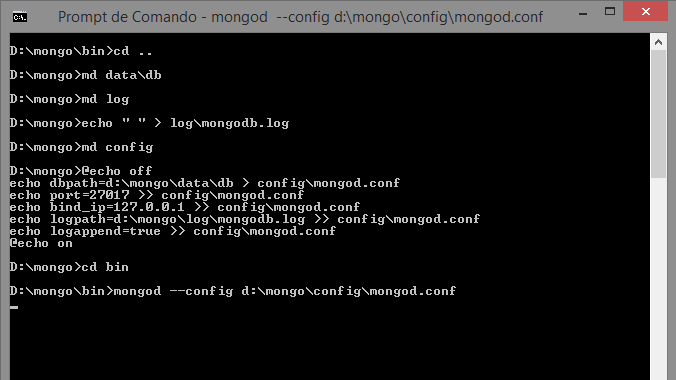
Deverá ficar como a imagem abaixo:
Após isso deveremos acessar a pasta "bin" e digitarmos o seguinte comando:
mongod --config <path do config> ex:
mongod --config d:\mongo\config\mongod.conf
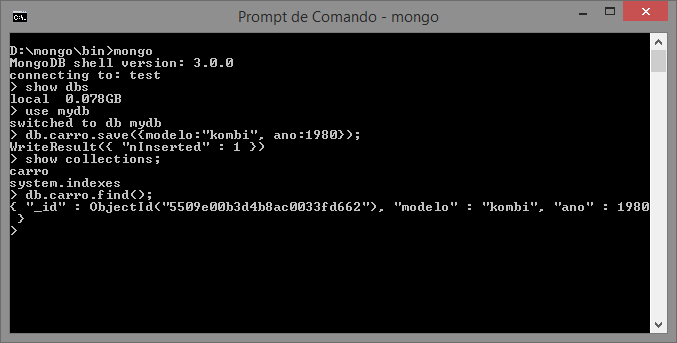
Após isso digitamos "mongo", conforme imagem abaixo:
Pronto, já estamos com o nosso banco rodando, conforme imagem abaixo:
Instalando o mongo como serviço no windows[Link]